
Installation d'une WSL2 avec une distribution Debian
Retrouvez ici comment créer et gérer une WSL 2 et une distribution Debian sous Windows.
Création d'une WSL 2
Quelques liens :
Qu'est ce que WSL sur Windows ?
"Le Sous-système Windows pour Linux (WSL) est une fonctionnalité de Windows qui vous permet d'exécuter un environnement Linux sur votre machine Windows, sans avoir besoin d'une machine virtuelle séparée ou d'un double démarrage. WSL est conçu pour offrir une expérience transparente et productive aux développeurs qui souhaitent utiliser Windows et Linux en même temps."
https://learn.microsoft.com/fr-fr/windows/wsl/about
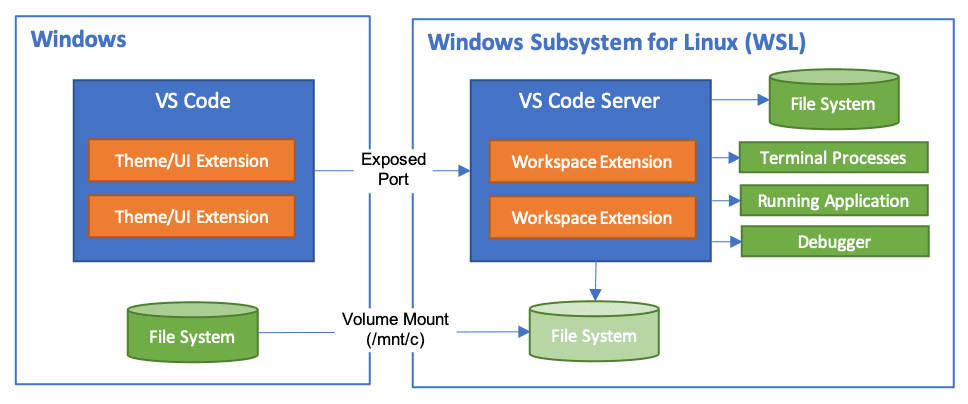
Pour résumer, l'idée est donc de conserver son démarrage sous Windows, d'installer une distribution Linux, qui contiendra notre environnement de développement et sera contrôlé via Visual Studio Code.
Installation d'une WSL 2
https://learn.microsoft.com/fr-fr/windows/wsl/install-manual
- Étape 1 : activer le sous-système Windows pour Linux
dism.exe /online /enable-feature /featurename:Microsoft-Windows-Subsystem-Linux /all /norestart
- Étape 2 : activer la fonctionnalité Machine virtuelle
dism.exe /online /enable-feature /featurename:VirtualMachinePlatform /all /norestart
- Étape 3 : définir WSL 2 comme version par défaut
wsl --set-default-version 2
- Étape 4 : Installation une distribution Debian dans la WSL 2
wsl --install Debian
Exporter / Importer une WSL 2
https://geekmag.fr/blog/2020/02/23/windows-10-wsl-2-sauvegarder-et-restaurer-vos-distrib-linux/
Exporter une WSL 2
nano /etc/wsl.conf
[user]
default=<username_of_the_wsl>
[boot]
command="sysctl -w vm.max_map_count=262144"
wsl --export <Nom-Distribution> <Nom-Fichier>.
Importer une WSL 2
wsl --import <Nom-Distribution> <Emplacement-Install> <Nom-du-fichier.ext>
Connexion à Visual Studio Code
Visual Studio Code étant un outils de Microsoft, ce dernier permet de prendre le contrôle de la WSL nativement.
https://code.visualstudio.com/docs/remote/wsl
- Installation de VSCode : https://code.visualstudio.com/download
- Pluggin WSL VSCode : https://marketplace.visualstudio.com/items?itemName=ms-vscode-remote.remote-wsl
- Se connecter à la WSL dans VSCode (cliquer en bas à gauche) :
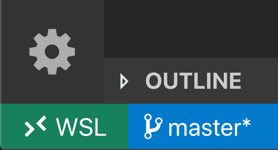
- Vous pouvez maintenant prendre le contrôle de votre WSL au sein de VSCode.
Commandes utiles
- Listes les WSL installées :
wsl --list - Se connecter à une WSL :
wsl -d <wsl_name> - Couper les WSL :
wsl --shutdown - Couper une WSL spécifique :
wsl -t <wsl_name>